搜尋此網誌

顯示具有 軟件 標籤的文章。 顯示所有文章

2013年2月17日 星期日

Android 手機必裝之apps (4) - Catch

不知道大家會否經常使用智能手機來記事。筆者是一個非常善忘的人,當知道要做一件事的時候,就一定要第一時間把它記錄,否則很快就會忘記...所以筆者的智能手機都裝有用來記事的apps。

以前,筆者玩過Evernote,覺得其功能合乎自己的需要。Evernote可以offline記事,當中內容可以是文字和圖片,使用pc的時候又可以用pc的Evernote 網頁版來記事,實在很好用。(其實Evernote的功能應該不止於此,只是筆者沒有需要用其他的功能)不過用久了,就認為Evernote 的美觀方面做得不足,而且當時筆者發現了Catch,所以轉用了Catch。

Catch有著很多與Evernote相似的功能,但其美觀做得很好,一開始用的時候給了筆者的感覺就是十分華麗!


圖片來源:www.mobilewitch.com

所以筆者今天就向大家推薦這個Catch!Catch簡直就是Evernote的替代品!在用Evernote的朋友,試試Catch吧,保證你們一試傾心!Catch還有一個好處,就是它的size比Evernote小,這對於手機容量比較少的用家可能很重要。

Catch的Google Play 網址:https://play.google.com/store/apps/details?id=com.threebanana.notes#?t=W251bGwsMSwxLDIxMiwiY29tLnRocmVlYmFuYW5hLm5vdGVzIl0.



以下就是它的說明:
Catch is a free note-taking app designed to make sure you never miss an idea. It lets you capture ideas and discoveries across all your devices and when you're ready, turn your ideas into action with friends and colleagues using simple, mobile collaboration.
~~~ REVIEWS ~~~
"Catch is one of the 25 Best Android apps to get you started." -- Time Tech
"Catch not only helps you keep track of your ideas easily, but takes it to a collaborative level." -- Tech Republic
"Catch Notes has always been my favorite portable note-taking app and with this last update, it has really proven its worth." -- MakeUseOf

NEVER MISS AN IDEA
- Capture ideas instantly with voice, photo, and text notes
- Use online AND offline on your mobile phone or tablet
- Track private tasks with checklists and...
- Share checklists to collaborate on to-do lists
- Set reminders so you never miss something important
- Use email to send web content to your notes

ORGANIZE AND SAVE ALL YOUR DISCOVERIES
- Collect ideas as notes stored in private spaces (think folders)
- Use #tags to label and find your notes easily
- Automatically backup notes for free across all of your mobile devices and on the web
- Protect your notes with a 4-digit PIN
TAKE ACTION WITH SIMPLE MOBILE COLLABORATION
- Share your spaces for anything you do with others, from projects to grocery lists
- Collaborate with checklists, notes and documents
- Automatically sync shared spaces across everyone's mobile devices and at Catch.com

LEARN MORE
Catch blog: https://catch.com/blog
Facebook: http://facebook.com/catch
Twitter: http://twitter.com/catch
YouTube: http://youtube.com/catch

* Upgrade to Catch Pro to attach PDF/Office files, to create up to 50 spaces and upload up to 1GB of new content each month or to Catch Premier for up to 200 spaces and 5GB of new monthly content.
* The current version will be missing some features and interface elements, e.g. checklists, on larger (10") tablets.
* Note that the ‘Read contact data’ permission is there only so you can easily pick email addresses from your existing Contacts list when inviting people to share your spaces. For more information, please read https://catch.com/blog/2012/09/why-do-we-ask-for-permissions/

2013年1月11日 星期五

Adobe 真的賣大包,CS2真的可以免費下載!

Adobe宣佈開放CS2給公眾免費下載,唯此軟體最好還是供自己家用,不宜作商業用途。

可供下載的包括:
Creative Suite 2(Windows、Mac)
Acrobat 3D 1.0 for Windows
Acrobat Standard 7.0(Windows、Mac)
Acrobat Pro 8.0(Windows、Mac)
Audition 3.0(Windows)
GoLive CS2(Windows、Mac)
Illustrator CS2(Windows、Mac)
InCopy CS2(Windows、Mac)
InDesign CS2(Windows、Mac)
Photoshop CS2(Windows、Mac)
Photoshop Elements 4.0/5.0(Windows、Mac)
Adobe Premiere Pro 2.0(Windows)

現在要下載上述軟體已不再需要做註冊,點擊這裡就可以了。

註:此為合法下載,而且該網站並不是釣魚網站。


(圖片來源:囧科技)

2012年12月19日 星期三

Linux 上的文字編輯軟件

這陣子經常要使用到文字編輯軟件,使筆者對於這方面有些感受,而這篇blog主要跟大家介紹Linux 上兩大文字編輯軟件,加上這幾個軟件之間的比較。

1) Leafpad


- LXDE 預設的文字編輯器
- 快速開啟
- 超級簡單的界面,像Windows 的Notepad
- 問題也在於太過簡單,沒什麼進階功能


2) Gedit


- Ubuntu 及 Gnome 系統預設的文字編輯器
- 當編輯程式語言時,它能做到語法高亮*
- 功能繁多而界面簡潔
- 但開啟速度較Leafpad為低

*語法高亮:
語法高亮度顯示是根據術語類別(關鍵字)來顯示不同的顏色和字體。 這個功能改進代碼的可讀性,進而降低誤讀或誤寫所導致的錯誤。
-- From Wikipedia

市面上有不少新興的文字編輯器,但筆者認為Leafpad 和Gedit 不會過於花巧,且穩定可靠。

2012年8月28日 星期二

Android 手機必裝之apps (3) - Dolphin Browser

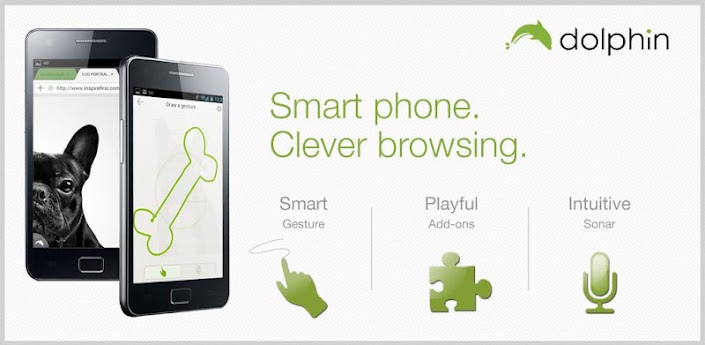
有不少Android用家都放棄原生瀏覽器,另外下載安裝其他瀏覽器來使用。筆者也認為原生瀏覽器界面未夠漂亮,功能亦未見齊全,只能滿足很基本的需要。

所以筆者就向大家介紹Dolphin Browser。 Dolphin Browser看來像Chrome,只是它使用了綠色作顏色主題。它有兩個版本——HD與Mini(暫時忽略tablet版)。

簡單的來說,HD版功能較多,Mini版則較少。不過實際差別則很難講,因為兩邊都會不斷更新,功能或說特點愈搞愈多。

筆者現在就節錄兩者賣點(截止2012年8月)。

【HD版】
強大的擴充套件
書籤資料夾
指尖縮放
分頁瀏覽
手勢功能
RSS訂閱
主題套件
多國語言
分頁還原

【Mini版】
Highlights:
*High speed responsibility
*Speed Dial Homepage
*Innovative Menu design
*Infinite tabs browsing
*Intelligent back & forward button
*Powerful Copy Text (Select Text)
Features:
*Gesture
*Multi-tab browsing
*Multi-touch pinch zoom
*Tool Box
*RSS Detection
*Bookmarks sync
*Bookmarks/History/Most Visited
*Flash Support for Froyo

2012年8月11日 星期六

Android 手機必裝之apps (2) - Battery Widget

Battery Widget 能夠在狀態欄上顯示電量,十分簡潔、清晰、方便,而且不食電。

筆者之前使用過所謂的省電App,就是Battery Boosxxx。基本上它的功能也齊全,界面也愈來愈漂亮,不過那些功能筆者根本不需要用,而且程式本身用不少電,所以筆者就向大家推介它的替代品Battery Widget。

如果大家都跟我一樣,只需要在狀態欄上看見電量,Battery Widget絕對是一個好的選擇。

2012年7月7日 星期六

Android 手機必裝之apps (1) - WhatsApp Messenger

將WhatsApp Messenger擺在第一個分享的Andr​​oid App,相信大家不會異議了吧。 WhatsApp實在是方便,讓用家可容易地收發短信與多媒體檔案。

不過有些事情要提醒大家:
1)該軟體雖第一年使用費全免,不過之後就要每年僅收取0.99美元/年(約7.75港幣)的使用費。
2)WhatsApp的安全方面存在著很大問題,不宜發放私隱信息。

安裝:https://play.google.com/store/apps/details?id=com.whatsapp&hl=zh_TW

2012年6月28日 星期四

Lubuntu 12.04 用後感

用了Lubuntu 12.04已經兩個月,拖到現在才寫這篇文章,實在抱歉。 。 。

其實也沒有什麼很特別的要分享,但經過兩個月的使用,Lubuntu 12.04值得一提的有:
1)開機很快,比Ubuntu快十多秒(Windows更加不用提啦)
2)界面簡單而華麗,且不“食resource”
3)Lubuntu 專有的Lubuntu Software Center中軟件不夠多,結果筆者很多時還是要回Synaptic或下載deb檔來安裝軟件
4)Lubuntu 12.04竟不支援筆者的打印機(HP Deskjet F370),以前筆者使用Xubuntu時也沒有這個問題阿! !

總體來說,筆者認為Lubuntu 12.04是一個搞得好的Distro,長遠來說適不適合大家使用就要看大家自身的需求了。

懶得take screenshot,下面貼了來自wiki的Lubuntu 12.04截圖。

2012年6月6日 星期三

初探 YLMF 4.0

早前筆者曾想安裝新版Lubuntu (12.04,through Wubi),豈料在安裝過程之中遇到了小問題,以致要以其他distro頂替。那時,筆者想起了Linux Mint 與 YLMF。

筆者以為上述兩者都具備Wubi installer,後來筆者才發現,Linux Mint在最近的版本已取消採用Wubi installer了。再加上YLMF 具備極佳的中文支援,因而欲試試這個國產貨。

筆者使用YLMF快速安裝器(類似Wubi Installer的物體)來安裝YLMF4.0。在Windows上的extract程序與所需時間較以往的Ubuntu Wubi Installer相距不大。接著筆者毫無驚喜地進行reboot,真正開始YLMF系統安裝程序。這個安裝界面稍為不同(其實也挺好看的)。這個安裝界面都是包含了特點介紹、安裝進程,清楚易明。

驚喜來了! Progress bar在不停地向前走,筆者原先以為它會到大約95-98%時放慢下來,怎料它的速度沒有減慢,直沖向100%!整個安裝程序只需約5分鐘就完成了(在筆者的電腦,安裝Ubuntu需約30分鐘),安裝程序還安裝了整套的LibreOffice,太神奇了!這個安裝器真的名副其實,夠“快速”!

再次reboot 之後,就可以開時使用這個系統。值得一讚的是,其中文支援實在完美,安裝後還能轉用繁體中文(因此筆者不建議大家安裝其香港版3.0)。而且界面也漂亮,使人眼目一新。不過此系統還存在著不少的缺憾,令筆者誓要重裝Ubuntu。現列出其不足之處:

1)開/關機速度較Ubuntu慢
2)只支援ypk安裝檔,而網上有關支援卻少得可憐
3)Software Center只有少量軟件可供安裝(相比起Ubuntu那個Software Center)

第1項缺點筆者還能忍受,但其餘兩點缺憾卻相當嚴重,無法應付筆者的需求。所以,過了一晚,筆者把它移除掉了...

其實各個distro有優有缺,最適合自己的distro因人而異,用家在選擇的時候定要十分謹慎。


2012年4月19日 星期四

有關 Dropbox Public Folder之兩大秘技

相信大家都有使用Dropbox這個這麼棒的在線存儲服務。

今天筆者教大家兩個使用Dropbox Public Folder 的秘技。

1)寄存網頁

大家可以把網站放在Dropbox的Public Folder 裡,寄存你的網頁,實在十分方便。惟其速度有限,在某些時侯上傳較慢,而且它的下載速度也不高,瀏覽網頁時往往需耐心等待。

還有值得一提的是其縮短網址功能。大家可在線上版Dropbox,選擇webpage(其實其他檔案也可以),之後按Copy Public Link,再按Shorten Link便能縮短網址。

2)Dropbox Client Software

當大家安裝了Dropbox Client Software,在檢視Public Folder 檔案並按右鍵時,就會發現選項多了一欄,其名為Dropbox。大家可以透過這個選項檢視檔案以往的版本,以及復制檔案相屬的URL。


Sitetag

2012年4月8日 星期日

有 Audacity ,去除人聲無煩惱!

今天,筆者會教大家如何使用Audacity這個開源軟件,來去除音頻文件中的人聲。

首先,大家可以下載安裝版以及免安裝版的Audacity。


之後,我們就可開啟 Audacity的並進行編輯。只需跟着下圖去做就可以了。


(圖片來源:tw.knowledge.yahoo.com)

很簡單吧!有一點需要大家注意,就是貯存MP3檔案前需下載和安裝LAME MP3編碼器。有關這個問題,可參考http://audacity.sourceforge.net/help/faq?s=install&i=lame-mp3

其實 Audacity的還有不少用途,有興趣的話自己去慢慢發崛吧!


Sitetag

2012年3月28日 星期三

下載蝦米網歌曲4大方法

1) 蝦歌軟件

這是最正途的做法,不過大家未必願意花"0.8米"來下載一首歌,而且詳細教學可參考蝦米網,所以筆者還是把重點放在其餘3大方法吧。

可參考的網址:
http://www.xiami.com/software

2) 利用IE的暫存檔


相信上圖解釋得很清楚了。需要注意的一點是整首歌必須先聽完,之後才可在"Temporary Internet Files" 裡尋找mp3 file。

3) 利用Firefox Firebug

這方法來自 http://www.keelii.com/free-download-xiami-music/ 。


圖片來自Kily's Blog

步驟:
安裝Firebug
在播放蝦米歌曲的頁面按右鍵,在選擇“觀察元素”
啟用“網絡”項
複製mp3連結網址並下載


4) 利用Chrome "檢查元素"


有些類似 (3),步驟是:
在播放蝦米歌曲的頁面按右鍵,在選擇“審查元素”
選擇“Network”
複製mp3連結網址並下載

其實還有一個方法,就是使用名為Longkeymusic 的軟件,但經筆者實測後,發覺歌曲不能下載,所以筆者現在不介紹此軟件。

可參考的網址:
http://hi.baidu.com/tebcn/blog/item/c06a1364b7b606c98db10df0.html


Sitetag

2012年2月24日 星期五

Ubuntu Software Centre 壞掉的煩惱...


不久前,筆者的Ubuntu Software Centre 突然地不能下載並安裝軟件,真頭疼不已。

對筆者來說,Synaptic 不太方便,始終Ubuntu Software Centre 於軟件介紹、軟件評論、截圖勝過Synaptic 。

那怎麼辦呢?

只有在Ubuntu Software Centre 選擇軟件,真的要安裝的時侯才在Synaptic 尋找或是輸入command。所需的command 是這樣的:

sudo apt-get install xxx


xxx 就是所需軟件。

是麻煩了一點,但是現在還可以忍受。 。 。


Sitetag

2011年11月15日 星期二

強勢獨家 WPS Office 2012免安裝版

早前金山推出WPS Office 2012,界面上有很多改進,雖然有一點抄襲 M $ Office 2007/2010的成分,但成功“破解”試用後,整體上的用戶體驗不錯,筆者頗為滿意。

其實這次,筆者也是靠類似上一次(請看 『破解』金山WPS Office 2011 搶先版地域限制 -- 免安裝版下載)的低階破解方法使我能使用此軟件,在此筆者不再作詳述。

先給大家最關心的下載地址(只有免安裝版*)
Click here

*:只有免安裝版,那是因為筆者wine完之後再把檔案拿回windows的,不是直接安裝在windows 的,而且已經經過了檔案的extraction。

哪裡才是執行檔?
文字:/office6/wps.exe
表格:/office6/et.exe
演示:/office6/wpp.exe

以下為WPS 2012之特點(extracted from 官方網頁)
1. Win7風格時尚界面
2. 更加豐富的素材資源庫
3. 素材庫還支持上傳、保存和分享功能
4. “文字八爪魚”工具:通過拖動段落調整框上的上下左右小箭頭,即可輕鬆調整段前間距、段後間距、左縮進以及右縮進;還可通過移動段落前兩行行首的小豎線來調整首行縮進、懸掛縮進。


Sitetag

2011年9月17日 星期六

令人失望的 Windows 8 Developer Preview

幾天之前,Microsoft 發布了 Windows 8 的 Developer Preview 版本,公開給大家下載。

筆者立即下載了來玩玩。安裝、試用以後,感覺就是——真不濟!

先說下載地址:http://msdn.microsoft.com/en-us/windows/apps/br229516

安裝畢Windows 8之後,經重新開機,就見登入畫面。這Windows 8 竟然要我用Windows Live Account 登入,豈有此理!登入後立即進入Windows 8 的User Tile,感覺很Tablet,雖然筆者知道搞一個tablet OS 是大勢所趨,但是也不要把Windows 8來搞吧!User Tile 裡有一個位置能轉到桌面模式(Desktop),而這個桌面模式很像Windows 7,大概只是換了Start menu , Task manager的界面和檔案總管的界面(變成了ribbon,很難看。。。)。最不好的就是Start menu ,簡化了後令到用家好像失去了對OS的完全管制。

其實當中也有不少東西是改變了,不過主要的都已在上述提及。但是值得一提的是Windows 8採用了IE 10(Developer Preview),而這個Windows 8 M3的版本是6.2,並不是7。而到期日(Expiry Date)則為12/3/2012。

綜觀這個Windows 8,筆者覺得Microsoft做得不好。為何要把Windows 8變為那麼tablet化的OS呢?這樣做會令到不少普通Desktop computer 用家大大失望的。剛剛才把Windows 7搞得好好的,怎麼要被這個Windows 8搞垮呢?老實說,Windows大多可以分開兩邊,一邊搞Desktop,一邊搞Tablet,不好嗎?Windows 在這樣下去,早晚令廣大Desktop用家投奔Mac 或 Linux的。

下為Windows 8 截圖


Sitetag

2011年7月18日 星期一

Linux software 有關網站推介 (MakeUseOf, Portablelinuxapps)

提起Linux software ,只想起Synaptic和Ubuntu software center ?

以下這個網站也許能給你多一個選擇!
The Best Of: Linux Software (By MakeUseOf)


此網站分門別類地列出100大值得安裝的Linux Software,且提供簡短清晰的description,簡潔的界面,值得一去!

接著下來推介這個網站可厲害了!因為這個網站,筆者才知道Linux 的軟件也可以免安裝。那裡的軟件只需下載,及設定為“可執行”檔,再以簡單的double-click就能直接執行!

Portablelinuxapps


在這個網站,筆者最喜歡的軟件是LibreOffice,雖然它未必是up-to-date,可是十分實用,這裡免卻了安裝程序,即代表開機速度能增加,開機所需的時間也能相對降低,真棒!!

不過,它那裡有些軟件並非經常能下載,有時會出現error,所以可以下載的時候,請把握時機下載,以免錯失良機!!


Sitetag

2011年6月22日 星期三

Firefox 5 已經靜悄悄地登場了!

大家應該還記得,Firefox 4 才剛推出了不久,照常理,Firefox 下一個版本推出應該還要隔一段日子。

但是就在昨天,Firefox 5 靜悄悄登場了!

筆者還沒有很多相關資料,只找到幾張screenshots。


Firefox Beta 2

From moxilla.com

Firefox for Mac

可是,有網站已經急不及待,製作並發放免安裝版!

綠色工廠 Easylife Blog
http://portable.easylife.tw/1354


筆者還是鍾情於chrome,暫時不會用firefox。 。 。 。
但是也會下載免安裝版來玩玩。

2011年5月19日 星期四

Angry Birds 憤怒鳥 登錄Chrome 應用程式

Angry Birds 憤怒鳥早前登錄Chrome 應用程式,受大熱追捧。

雖說是Chrome Web Apps,但只要到http://chrome.angrybirds.com/,其他瀏覽器都能玩,筆者就親身試過Firefox,結果是沒問題,完全能玩的。

Chrome 版Angry Birds 分兩部分,第一部分包括傳統的3個theme,第二部分是新增的Chrome dimension。

而筆​​者也有玩,筆者認為它Chrome dimension的隱藏關卡十分有趣,現列出含有Chrome球的關卡:1-16, 1-18, 1-20, 2-4, 2-20, 3-7, 3-14。只要找到Chrome球並將它打下來,便能玩那些隱藏關卡。

惟一缺點就是它在筆者的電腦裡有點lag,玩下去總覺不太爽。

但是在整體上筆者頗為滿意這個Apps。詳情不說了,自己玩玩看吧!


Sitetag